
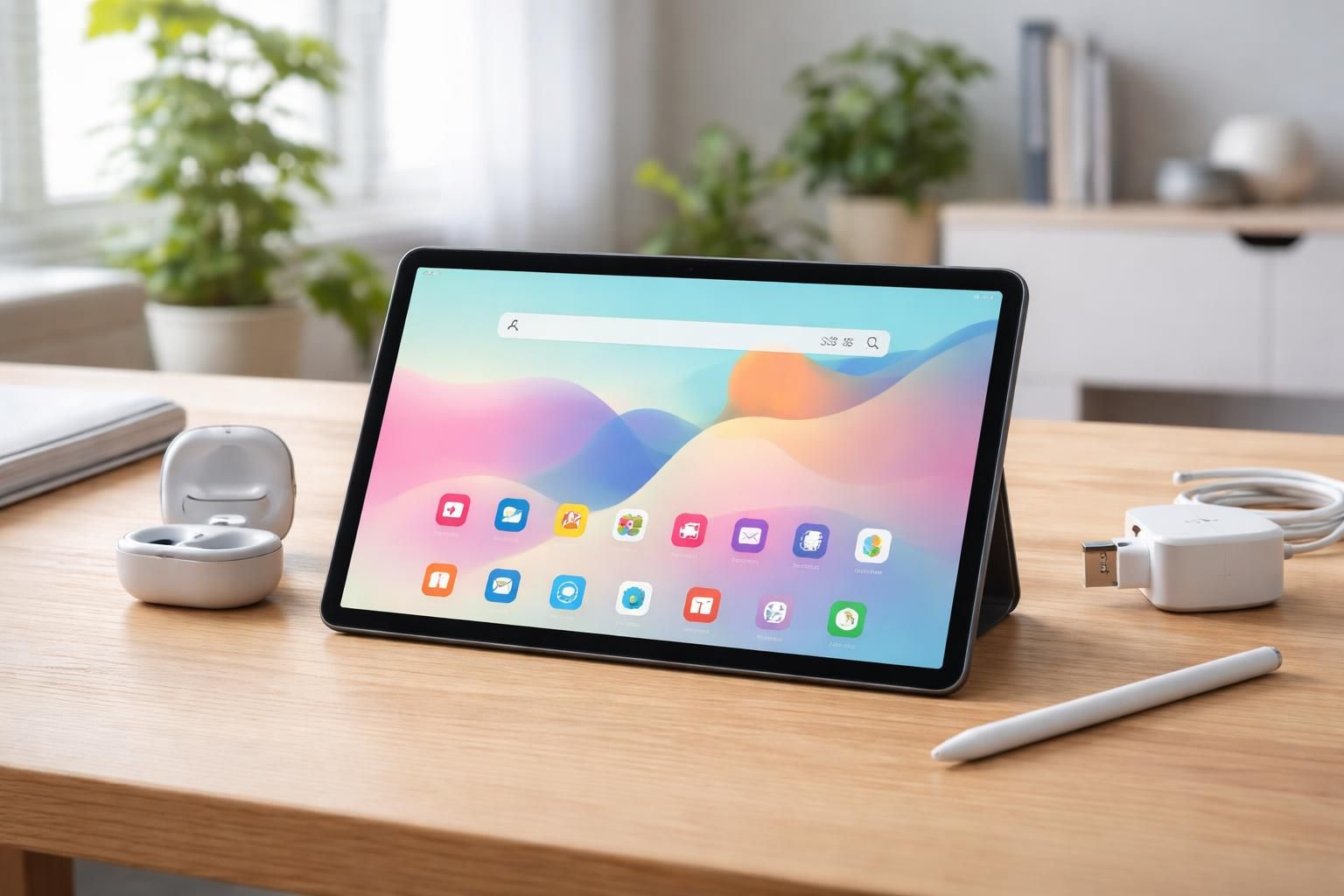
Avoir une tablette Samsung de 10 pouces à portée de main permet d’accéder à une multitude d’applications et de fonctionnalités. Que ce soit pour le divertissement, la productivité ou la communication, ces appareils offrent une grande flexibilité. Cependant, pour profiter pleinement de votre tablette Samsung, une configuration adéquate est essentielle. Ce guide vous orientera à travers les étapes incontournables pour rendre votre appareil opérationnel. Vous apprendrez non seulement à le mettre en route, mais également à le personnaliser selon vos préférences, afin d’optimiser son utilisation quotidienne.
Étapes préliminaires à la mise en marche
Avant d’utiliser votre nouvelle tablette Samsung, certaines étapes doivent être suivies pour assurer une configuration optimale. Voici les étapes essentielles :
- Allumez votre tablette : En maintenant le bouton marche/arrêt enfoncé pendant deux secondes, vous activerez votre appareil.
- Sélectionnez votre langue : Choisissez la langue que vous souhaitez utiliser pour l’interface.
- Acceptez les conditions d’utilisation : Il est nécessaire de lire et d’accepter les termes proposés par Samsung.
Ces premières étapes sont cruciales pour garantir que votre tablette soit prête à fonctionner. Pensez à garder votre appareil chargé, car cela facilitera les prochaines étapes de configuration.
Connecter la tablette au Wi-Fi
La connexion à Internet est indispensable pour les mises à jour et le téléchargement d’applications. Une fois l’appareil allumé et configuré, sélectionnez votre réseau Wi-Fi. Insérez le mot de passe correspondant puis appuyez sur « Suivant ». Ce processus permet de télécharger toutes les mises à jour nécessaires pour que votre tablette fonctionne correctement. La connexion Wi-Fi assure également que vous puissiez accéder à toutes les applications et services en ligne disponibles sur votre appareil.
Installation de mises à jour logicielles
Après avoir connecté la tablette Samsung au Wi-Fi, il est généralement recommandé d’installer les mises à jour logicielles disponibles. Ces mises à jour peuvent contenir des améliorations de sécurité, des corrections de bugs et de nouvelles fonctionnalités qui amélioreront votre expérience utilisateur.
- Accédez aux paramètres : Dans le menu d’accueil, cherchez l’icône des paramètres.
- Ouvrez l’option « Mise à jour logicielle » : Cela vous permettra de vérifier et d’installer les dernières versions.
- Suivez les instructions à l’écran : Si une mise à jour est disponible, suivez les instructions pour l’installer.
Ces mises à jour peuvent parfois prendre un certain temps, selon la taille du téléchargement. Il est donc conseillé de laisser la tablette branchée pour éviter toute interruption due à une batterie faible.
Connexion à votre compte Google
Un compte Google est essentiel pour utiliser certaines fonctionnalités de votre tablette Samsung, notamment le Google Play Store, qui vous permet de télécharger des applications. Pour vous connecter, entrez votre adresse e-mail et votre mot de passe. Si vous n’avez pas de compte, il vous sera possible d’en créer un directement via l’interface de configuration. Cela vous permet également de sauvegarder vos données, vos contacts et votre calendrier dans le cloud.
Restauration des données anciennes (facultatif)
Si vous migrez d’un appareil à un autre, vous pourrez également restaurer des données de votre ancienne tablette grâce à une liste affichée pendant la configuration. Cette option est idéale pour transférer facilement vos applications, paramètres et fichiers.
Personnalisation des paramètres de sécurité
La sécurité est un aspect crucial de l’utilisation de n’importe quel appareil numérique. La tablette Samsung propose plusieurs options de sécurité, telles que :
- Code PIN : Simple et efficace, c’est le plus courant.
- Schéma : Un dessin personnalisé sur l’écran qui donne accès au contenu.
- Reconnaissance faciale ou empreinte digitale : Des méthodes biométriques sécurisées pour un accès rapide.
Il est conseillé de choisir une méthode sécuritaire pour protéger vos données personnelles. Une fois la sécurité configurée, vous pourrez également sélectionner votre moteur de recherche préféré pour une navigation plus fluide.
Applications essentielles à installer
Une fois que tous les paramètres sont en place, il est temps de télécharger vos applications préférées. Le Google Play Store vous offre l’accès à un large éventail d’applications, des jeux aux outils de productivité. Voici quelques suggestions :
- Réseaux sociaux : Instagram, Facebook, et Twitter.
- Streaming : Netflix, Spotify pour le divertissement.
- Productivité : Google Docs, Google Sheets et Trello pour gérer vos tâches.
Installer les bonnes applications non seulement maximise l’usage de votre tablette, mais peut également améliorer votre efficacité au travail ou dans vos loisirs.
Personnalisation des applications
Chaque application peut être personnalisée selon vos besoins. Prenez le temps d’explorer les paramètres de chaque application pour ajuster les notifications, le thème et d’autres options à votre convenance.
Entretien et optimisation de la batterie
La durée de vie de la batterie est essentielle pour profiter pleinement d’une tablette Samsung. Voici quelques conseils pour optimiser la performance de votre batterie :
- Réduire la luminosité : Baisser la luminosité de l’écran peut économiser beaucoup d’énergie.
- Désactiver les fonctions inutilisées : Par exemple, le Bluetooth ou la géolocalisation lorsque vous n’en avez pas besoin.
- Mettre à jour les applications : Des mises à jour fréquentes peuvent améliorer l’efficacité énergétique des applications.
La gestion de la batterie joue un rôle crucial dans l’expérience utilisateur. Par ailleurs, consultez régulièrement la santé de votre batterie via les paramètres pour éviter une dégradation rapide.
Astuces supplémentaires pour une utilisation optimale
Pour parfaire votre expérience utilisateur, certaines astuces peuvent s’avérer utiles :
- Synchronisation des comptes : Assurez-vous que tous vos comptes sont synchronisés pour un accès facile à vos données.
- Utilisation de Samsung Cloud : Cela vous permet de sauvegarder vos données en toute sécurité.
- Personnalisation de l’écran d’accueil : Organisez vos applications pour un accès rapide ou créez des dossiers.
L’optimisation de la configuration de votre tablette Samsung passera également par l’exploration des multiples options offertes par l’appareil. Comprendre pleinement son fonctionnement vous permettra de maximiser ses capacités, que ce soit pour le travail ou les loisirs.
Recours au support technique
En cas de problème durant la configuration ou pendant l’utilisation de votre tablette, il est recommandé de consulter le support technique de Samsung. Ils offrent une variété de ressources et d’assistance pour vous aider à résoudre vos soucis. Les publications en ligne, les forums utilisateurs et les vidéos tutorielles peuvent également s’avérer extrêmement utiles.
Pour obtenir davantage d’informations ou de ressources, visitez des sites comme ce lien où des conseils et guides supplémentaires sont disponibles.
Grâce à ces étapes et recommandations, CONFIGURER VOTRE TABLETTE SAMSUNG DE 10 POUCES deviendra une tâche simple et agréable, vous permettant de tirer le meilleur parti de votre nouvel appareil dès le départ. Profitez de votre expérience digitale !