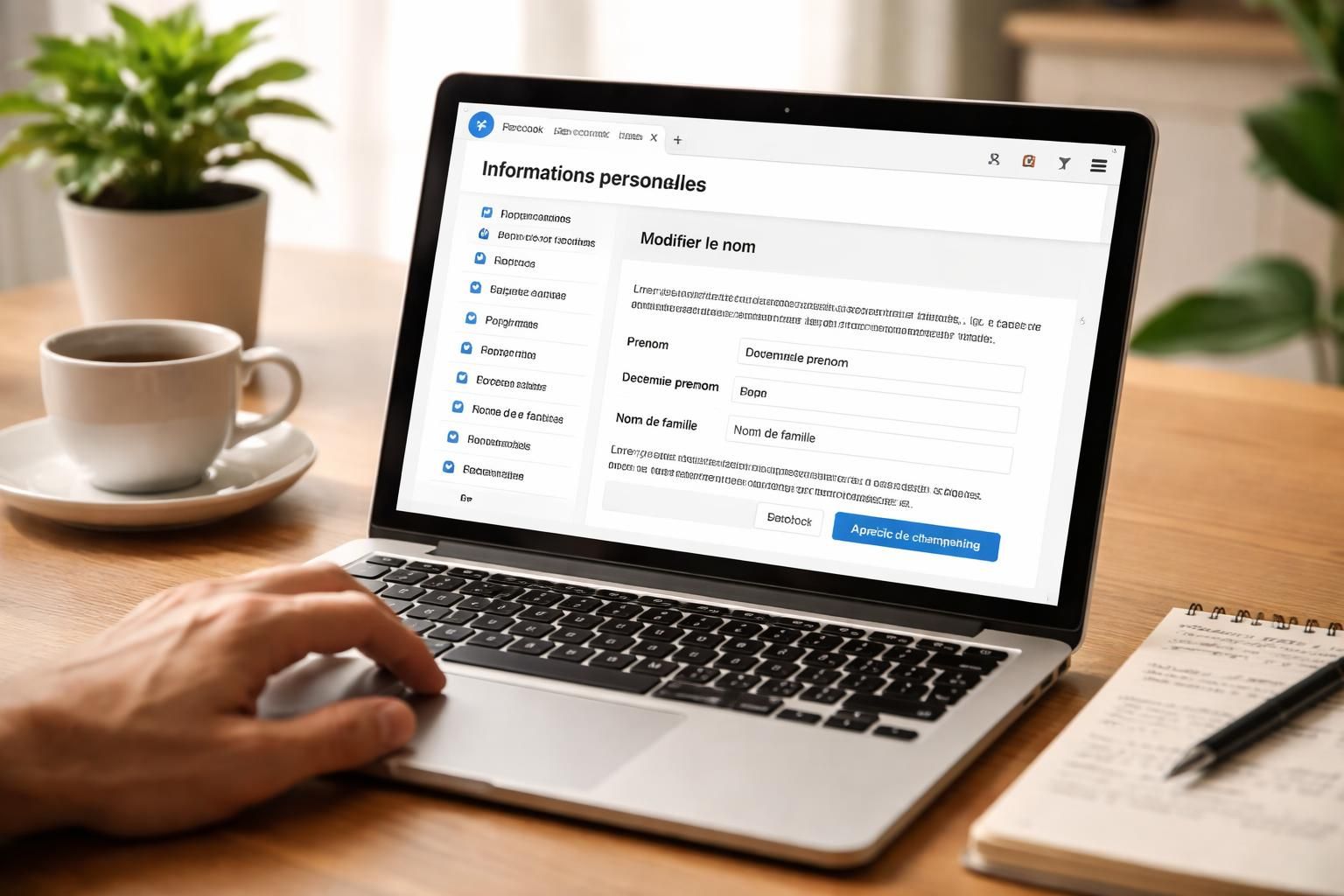


Tool Time Login repose sur un système d’identifiants distribués par l’administrateur du compte, avec un mot de passe initial envoyé par e-mail ou SMS. Pour un nouvel utilisateur, la première connexion déclenche une série de réglages qui conditionnent l’accès aux fonctionnalités, la sécurité du compte et la conformité aux obligations européennes de protection des données. Cet article mesure l’écart entre la configuration par défaut et les paramètres réellement adaptés à un usage professionnel quotidien.
Réglages par défaut et réglages recommandés sur Tool Time Login
| Paramètre | Configuration par défaut | Configuration recommandée |
|---|---|---|
| Mot de passe | Mot de passe initial temporaire (envoyé par mail/SMS) | Remplacement immédiat par un mot de passe personnel fort |
| Authentification à deux facteurs (2FA) | Désactivée | Activée (app d’authentification ou code SMS) |
| Rôle utilisateur | Rôle standard attribué par l’admin | Vérification du niveau d’accès réel (lecture seule, édition, admin) |
| Notifications | Toutes activées | Filtrage par type (devis, factures, rendez-vous) |
| Journaux d’activité | Non consultés | Vérification régulière par l’administrateur |
| Consentement RGPD | Acceptation globale à l’inscription | Relecture des options de consentement granulaire |
L’écart le plus critique concerne le mot de passe et la 2FA. Le mot de passe initial est un sésame temporaire, pas une protection durable. Le conserver tel quel après la première connexion expose le compte à un accès non autorisé, surtout si plusieurs membres d’une équipe reçoivent leurs identifiants par le même canal.
Première connexion Tool Time : mot de passe et activation 2FA
Lors de la toute première connexion, l’application demande de saisir le nom d’utilisateur (généralement l’adresse e-mail) puis le mot de passe initial. Si la connexion se fait via le lien reçu par e-mail, le champ mot de passe est prérempli. L’étape suivante impose de choisir un nouveau mot de passe personnel.
C’est à ce stade que la plupart des nouveaux utilisateurs s’arrêtent. Ils changent le mot de passe et commencent à utiliser l’outil sans toucher aux autres paramètres.

Activer la double authentification
La tendance dans les applications B2B européennes depuis 2024 va vers la généralisation de l’authentification multifacteur. ToolTime, édité par ToolTime GmbH (Berlin), opère sous les obligations du RGPD et des règles de transparence applicables aux services numériques B2B dans l’Union européenne. Activer la 2FA n’est pas un luxe technique, c’est une mesure de base alignée sur ces exigences.
Pour l’activer, accédez aux paramètres du compte après la première connexion. Selon la configuration choisie par l’administrateur, le second facteur peut être un code envoyé par SMS ou généré par une application d’authentification (type Google Authenticator ou équivalent).
- Privilégiez l’application d’authentification plutôt que le SMS : le SMS reste vulnérable à l’interception sur certains réseaux mobiles
- Conservez les codes de récupération dans un endroit sécurisé, hors de l’appareil principal
- Signalez immédiatement à l’administrateur toute perte d’accès au second facteur pour éviter un blocage prolongé
Rôles utilisateur et droits d’accès dans ToolTime
Un réglage souvent négligé par les nouveaux utilisateurs concerne le niveau de droits attribué au compte. ToolTime distingue les utilisateurs « bureau » (office users) des utilisateurs terrain. Les premiers peuvent s’inscrire sur la version web et l’application mobile. Les seconds ont un périmètre d’action plus restreint.
L’administrateur qui ajoute un membre d’équipe lui attribue un rôle. Le problème survient quand ce rôle ne correspond pas aux tâches réelles. Un technicien terrain qui reçoit un accès « lecture seule » ne pourra pas mettre à jour le suivi de temps. Un assistant administratif avec des droits « édition complète » pourrait modifier des devis validés.
Vérifier et ajuster les permissions
Demandez à l’administrateur de confirmer votre rôle exact dès la première semaine d’utilisation. La gestion des rôles par l’administrateur se fait depuis l’espace employés de la version web. Si un utilisateur n’a pas reçu ses données d’accès, l’un des utilisateurs bureau peut renvoyer les identifiants depuis cet espace.
En revanche, si votre rôle nécessite un ajustement (accès aux journaux d’activité, export de fichiers, gestion du catalogue), cette modification relève exclusivement de l’administrateur. Le nouvel utilisateur ne peut pas élargir ses propres permissions.

Journaux d’activité et conformité RGPD sur ToolTime
ToolTime GmbH, basé à Berlin, a confirmé la conformité de l’application aux lois de l’Union européenne, avec une identification claire de l’éditeur (numéro D-U-N-S publié, adresse légale visible). Cette conformité implique des obligations concrètes pour les administrateurs et, par extension, pour chaque utilisateur du compte.
Les journaux d’activité (logs) enregistrent les connexions et les actions effectuées sur le compte. Pour un administrateur, consulter ces journaux permet de repérer des connexions suspectes ou des modifications non autorisées. Pour un utilisateur standard, savoir que ces journaux existent change la manière d’utiliser l’outil : chaque action est traçable.
Paramètres de consentement et cookies
Lors de la création du compte, l’acceptation des conditions d’utilisation inclut un volet sur la collecte de données et les cookies. La configuration par défaut tend à activer l’ensemble des consentements. Prenez le temps de relire ces options dans les paramètres du compte.
- Vérifiez quelles données sont partagées avec des services tiers (analytics, outils de support)
- Ajustez les préférences de notification par e-mail pour éviter la saturation de votre boîte de réception
- Consultez la politique de confidentialité accessible depuis l’application pour connaître la durée de conservation des données
Cette étape prend quelques minutes mais garantit que votre utilisation de ToolTime respecte vos propres obligations de protection des données vis-à-vis de vos clients, notamment si vous traitez des informations de chantier ou des coordonnées de particuliers.
Réinitialisation du mot de passe Tool Time Login
La procédure de réinitialisation passe par le bouton « Reset password » sur l’écran de connexion. Après avoir saisi le nom d’utilisateur, un code à six chiffres est envoyé pour valider l’identité. Ce code a une durée de validité limitée.
Si le code n’arrive pas, vérifiez d’abord le dossier spam. En cas d’échec persistant, contactez un utilisateur bureau de votre organisation ou le service client de ToolTime. La réinitialisation ne modifie pas les droits d’accès ni les paramètres du compte : seul le mot de passe change.
Le réglage qui fait la différence entre un compte Tool Time Login opérationnel et un compte vulnérable tient en trois actions réalisables en moins de dix minutes : remplacement du mot de passe initial, activation de la 2FA et vérification du rôle attribué. Le reste, notifications, consentements, journaux, relève d’un ajustement progressif au fil des premières semaines d’utilisation.