
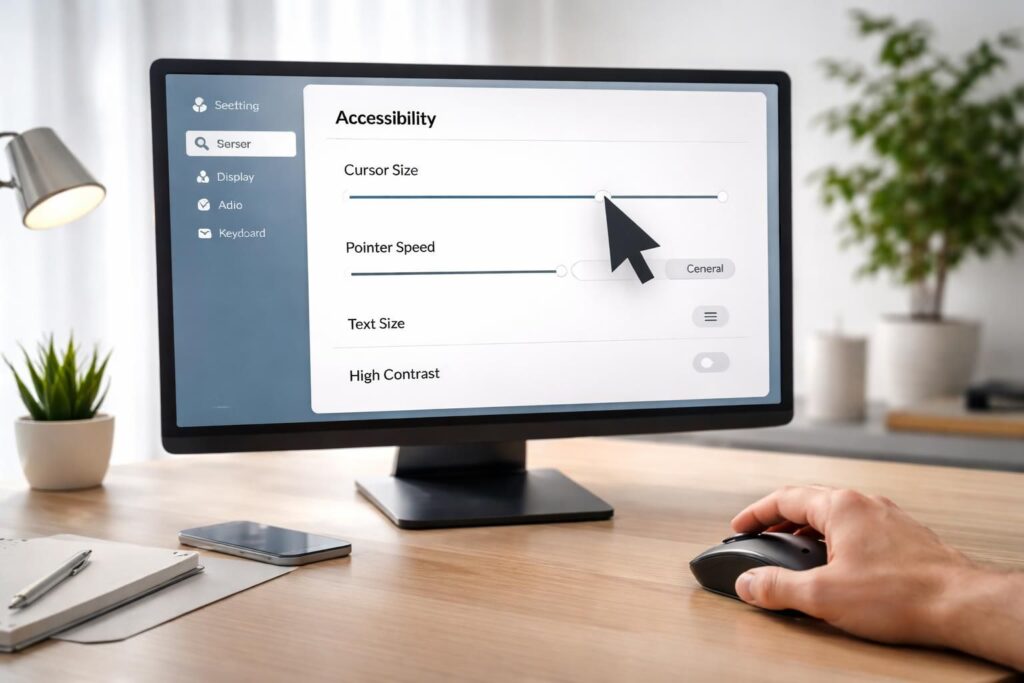
La disparition du curseur, cette petite flèche qui facilite l’utilisation des ordinateurs, est une problématique souvent sous-estimée. Elle peut non seulement perturber la navigation, mais aussi nuire à la productivité. De nombreux utilisateurs, qu’ils soient professionnels ou occasionnels, éprouvent cette frustration sans bien savoir comment la résoudre rapidement. Les causes de cette disparition peuvent être variées : défaut de connexion, paramétrage inadapté ou problème de périphériques. Un simple réglage peut parfois suffire à retrouver une interface ergonomique et fonctionnelle. Dans cet article, nous explorerons différentes méthodes et paramètres à considérer pour éviter cette situation désagréable et améliorer l’expérience utilisateur.
Vérification initiale des problèmes de connectivité
Avant d’explorer des solutions complexes, il convient d’examiner les possibles erreurs de connexion qui pourraient causer la disparition du curseur. Souvent, il s’agit d’un problème simple qui nécessite un contrôle rapide. Dans le cas d’une souris filaire, il est recommandé de débrancher le câble et de le rebrancher après quelques secondes. Une telle reconnexion peut rétablir la communication entre la souris et l’ordinateur. Il est également judicieux de tester un autre port USB, car certains ports peuvent être défectueux ou présenter des problèmes intermittents.
Pour les souris sans fil, la procédure est légèrement différente. Il faudrait retirer le récepteur USB et le réinsérer, afin de réétablir la connexion. Dans certaines situations, il conviendrait également de changer les piles de la souris. Des piles faibles sont souvent la cause d’un fonctionnement inattendu. Par ailleurs, le capteur sans fil doit être vérifié, il doit être propre et sur une surface adéquate comme un tapis de souris pour garantir une bonne détection.
Démarche systématique pour une inspection complète
Lors de cette première vérification, il est important de vérifier plusieurs aspects :
- Souris filaire : Vérifiez le câble pour toute usure.
- Ports USB : Testez différents ports pour identifier un éventuel dysfonctionnement.
- Souris sans fil : Remplacez les piles si nécessaire et vérifiez le capteur.
Une fois ces contrôles effectués, si le curseur est toujours absent, d’autres méthodes peuvent être envisagées pour résoudre le problème de manière durable.
Modification des paramètres de la souris dans Windows
Windows offre plusieurs options pour ajuster les paramètres de la souris, ce qui peut grandement aider à résoudre les problèmes de visibilité du curseur. Une option utile est la fonction qui permet de mettre en surbrillance le curseur lorsque vous appuyez sur la touche CTRL. Cette fonction peut parfois s’avérer utile pour localiser rapidement le curseur sur l’écran. Pour activer cette option, il faut naviguer à travers les paramètres de Windows.
Voici une marche à suivre simple pour accéder à ces paramètres :
- Appuyez sur Windows + I pour ouvrir les Paramètres.
- Allez dans la section Périphériques.
- Sélectionnez Souris, puis accédez aux options supplémentaires.
- Dans l’onglet Options du pointeur, désélectionnez Masquer le pointeur pendant la frappe et activez Montrer l’emplacement du pointeur quand j’appuie sur la touche CTRL.
Ces ajustements permettent de prévenir les situations où le curseur disparaît furtivement, assurant ainsi une utilisation fluide et efficace de l’appareil. Cela améliore également l’ergonomie de l’interface utilisateur, rendant la navigation plus intuitive.
Gestion des paramètres du pavé tactile
Pour les utilisateurs de portables, le pavé tactile peut également être la source du problème. Parfois, il peut être désactivé accidentellement via un raccourci clavier, ce qui donne l’impression que le curseur a disparu. Dans de telles situations, vérifier les paramètres du pavé tactile est tout aussi crucial.
Pour réactiver le pavé tactile sous Windows, voici les étapes à suivre :
- Accédez à Paramètres en appuyant sur Windows + I.
- Sélectionnez Périphériques, puis Pavé tactile.
- Assurez-vous que l’option Activer le pavé tactile est sélectionnée.
Après avoir effectué ces ajustements, le curseur devrait réapparaître, offrant une meilleure réponse aux mouvements de la main. Cela peut aussi augmenter la productivité, surtout dans un environnement de travail où la rapidité est essentielle.
Redémarrage du système : une solution simple
À plusieurs reprises, un simple redémarrage de l’ordinateur peut également résoudre le problème de visibilité du curseur. Les systèmes d’exploitation, notamment Windows, peuvent rencontrer des problèmes temporaires qui peuvent être dissipés par un redémarrage. Ce processus est souvent négligé, mais il peut restaurer la fonctionnalité de nombreux systèmes.
Pour effectuer un redémarrage sans utiliser la souris, suivez ces étapes :
- Appuyez simultanément sur Ctrl + Alt + Suppr.
- Utilisez la touche Tab ou les flèches pour accéder à l’icône d’alimentation.
- Sélectionnez l’option Redémarrer et appuyez sur Entrée.
Un simple redémarrage peut parfois résoudre des problèmes qui sembleraient autrement plus complexes. C’est aussi un rappel que, dans le monde actuel de la technologie, il est souvent judicieux de débuter par des solutions simples avant d’explorer des options plus avancées.
Utilisation de l’outil de dépannage intégré de Windows
Windows propose un outil de dépannage qui peut être extrêmement efficace pour diagnostiquer et résoudre des problèmes liés à la souris et au pavé tactile. Ce système de diagnostic est en mesure d’identifier des erreurs communes et de proposer des corrections appropriées. L’utilisation de cet outil n’est pas seulement utile, elle peut également faire gagner un temps précieux.
Pour accéder à l’outil de dépannage, suivez ces étapes :
- Appuyez sur Windows + R pour ouvrir la boîte de dialogue Exécuter.
- Saisissez msdt.exe -id DeviceDiagnostic et appuyez sur Entrée.
- Le système va alors ouvrir l’utilitaire de résolution des problèmes de matériel.
Il suffit alors de suivre les instructions à l’écran pour identifier et corriger les problèmes. Ces fonctionnalités intégrées augmentent la visibilité du curseur et améliorent l’expérience utilisateur de manière efficace.
Les avantages de l’outil de dépannage
Utiliser cet outil présente plusieurs avantages :
- Diagnostic rapide : Il identifie rapidement le problème.
- Solutions immédiates : Il propose des corrections adaptées.
- Facilité d’utilisation : Accessible même si l’utilisateur ne maîtrise pas toutes les subtilités techniques.
Mise à jour des pilotes et système d’exploitation
Les pilotes sont essentiels au bon fonctionnement des périphériques, et leur mise à jour est une étape cruciale pour prévenir les problèmes tels que la disparition du curseur. Des pilotes obsolètes ou corrompus peuvent causer des malentendus entre l’OS et le matériel. Il est donc recommandé de vérifier régulièrement et de mettre à jour les pilotes de la souris.
Pour s’assurer que les pilotes sont à jour, vous pouvez suivre ces étapes :
- Ouvrez le Gestionnaire de périphériques en appuyant sur Windows + X.
- Développez la section Souris et autres périphériques de pointage.
- Faites un clic droit sur le périphérique et sélectionnez Mettre à jour le pilote.
Une actualisation régulière des pilotes peut également améliorer l’ensemble de la performance du système. Il est également conseillé de mettre à jour le système d’exploitation, car les mises à jour contiennent des corrections essentielles de bogues et des améliorations de la sécurité.
| Action | Étapes à suivre |
|---|---|
| Mise à jour des pilotes | Accéder à Gestionnaire de périphériques et vérifier les mises à jour. |
| Mise à jour de l’OS | Vérifier régulièrement les mises à jour Windows. |
Ces mises à jour peuvent avoir un impact significatif sur la visibilité et le fonctionnement du curseur. Les utilisateurs profitent ainsi d’une expérience de navigation plus fluide et réactive.
Dépannage avancé : recherches de malwares et de fichiers système
La présence de malwares ou de fichiers système corrompus peut également être une cause non négligeable de la disparition du curseur. Il est donc primordial d’effectuer des analyses régulières pour maintenir la sécurité et l’intégrité du système. Les malwares peuvent non seulement affecter la performance du curseur, mais également compromettre la sécurité des données personnelles.
Pour procéder à une recherche de malwares, on peut utiliser des outils fiables comme Avast Antivirus, qui offre une protection en temps réel. Après l’analyse, il est recommandé de supprimer les objets malveillants détectés. En parallèle, Windows possède un outil nommé SFC (System File Checker) qui peut restaurer les fichiers système corrompus.
Voici les étapes à suivre pour exécuter SFC :
- Ouvrez l’invite de commande en tant qu’administrateur.
- Saisissez sfc /scannow et appuyez sur Entrée.
Ce processus permettra au système de vérifier l’intégrité des fichiers critiques et de les réparer si nécessaire. En prenant ces précautions, l’utilisateur maintient non seulement la fonctionnalité du curseur, mais également la sécurité globale de son appareil.
Résultats et évaluation des solutions appliquées
Après avoir appliqué ces différentes solutions, il est essentiel d’évaluer leur efficacité. Pour cela, il est conseillé de documenter les étapes suivies et de noter toute amélioration ou persistance du problème. Cela permet non seulement d’avoir une vue d’ensemble sur la situation, mais également de repérer les ajustements futurs nécessaires. Un retour régulier aux réglages d’ergonomie et de visibilité peut prévenir des situations similaires à l’avenir.
La mise en œuvre des solutions discutées dans cet article contribue fortement à la fluidité de l’utilisation d’un ordinateur, permettant de se concentrer davantage sur les tâches professionnelles sans être distrait par des problèmes techniques. En surveillant les réglages de la souris et du pavé tactile, il est possible d’assurer une continuité dans l’expérience utilisateur.